

बोलेरै नेपाली टाइप कसरी गर्ने ?

NAWALPUR TIMES
के तपाइँलाई हातले नेपाली टाइप गर्न कठिन लाग्छ ? कम्प्युटरमा नेपाली भाषामा धेरै नै टाइप गर्नुपर्नेछ तर तपाइँलाई खासै आउँदैन ? नेपाली भाषामै च्याट गर्ने रहर नेपाली टाइप नजानेकै कारण पूरा गर्न सक्नुभएको छैन ? जसोतसो रोमनमा लेखेर नेपाली टाइपको विकल्प प्रयोग गरिरहनुभएको छ कि ?
यदि त्यसो हो भने पनि तपाइँले खासै चिन्ता लिनुपर्ने छैन । वास्तवमा प्रविधिको विकासले गर्दा अब तपाइँले हातले टाइप गर्नुपर्ने झण्झट सकिएको छ । बस्, तपाईं बोल्नुस्, मोबाइल वा कम्प्युटरले आफैं फटाफट टाइप गरिदिन्छ, त्यो पनि नेपालीमै ।
मोबाइलमा बोलेरै नेपाली टाइप
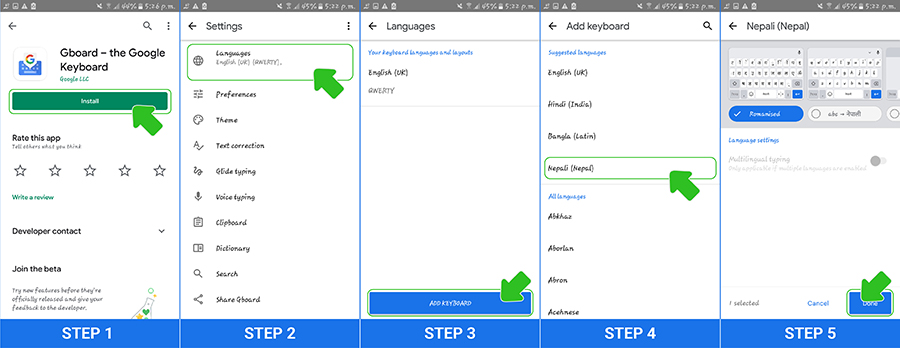
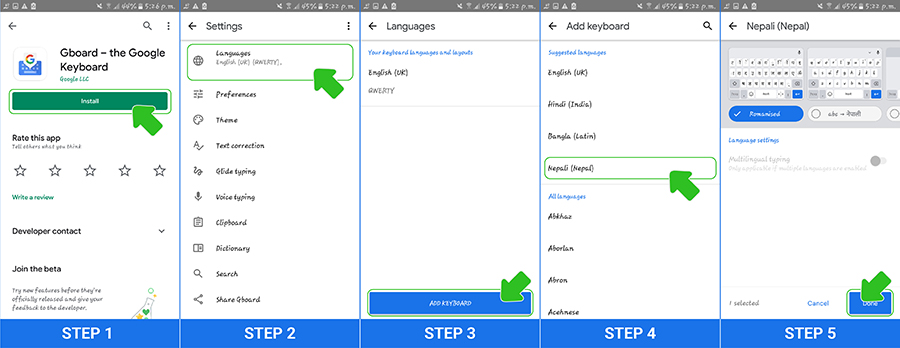
यदि तपाइँले मोबाइलमा बोलेर नेपाली टाइप गर्न चाहनुहुन्छ भने निकै सजिलो तरिका छ । त्यसका लागि तपाइँले आफ्नो मोबाइलमा जीबोर्ड नामक मोबाइल एप इन्स्टल गर्नुपर्ने हुन्छ ।
त्यसपछि स्मार्टफोनमा रहेको जिमेल वा टाइप गर्न मिल्ने कुनै एप खोल्नुहोस् ।
अक्षरहरु हाल्न मिल्ने ठाउँमा ट्याप गर्नुहोस् ।
स्मार्टफोन किबोर्डको माथि माइक्रोफोनमा छोएर केहीबेर होल्ड गर्नुहोस्
जब Speak now भन्ने अप्सन देखा पर्दछ तब आफूले लेख्नुपर्ने कुरा प्रष्टसँग बोल्नुहोस् ।
तपाइँले आफ्नो लेखोटमा पूर्णविराम, कमा, आश्चर्यबोधक चिन्ह, प्रश्नवाचक चिन्ह पनि थप गर्न सक्नुहुन्छ । त्यसका साथै लाइन वा प्याराग्राफ परिवर्तन पनि गर्न सक्नुहुन्छ । यद्यपि यो फिचर सबै भाषामा उपलब्ध नहुन सक्दछ र तपाइँले अन्तिममा आफैं हातले शुद्धाशुद्धि हेर्नुपर्ने हुनसक्दछ ।
यदि तपाइँ आफूले लेखिसकेको शब्द परिवर्तन गर्न चाहनुहुन्छ भनेः
फोन वा ट्याबलेटमा डकुमेन्ट खोल्नुहोस्
परिवर्तन गर्न खोजेको उल्लिखित शब्दमाथि ट्याप गरेर केहीबेर होल्ड गर्नुहोस्
त्यहाँ देखिने माइक्रोफोनको आइकनमा ट्याप गर्नुहोस्
अनि Speak now भन्ने निर्देशन आएसँगै नयाँ शब्द बोल्नुहोस् । अब त्यो पुरानो शब्दको ठाउँमा नयाँ शब्द लेखिनेछ ।
ल्यापटपमा बोलेर टाइप गर्ने तरिका
वास्तवमा मोबाइलमा मात्र नभई डेस्कटप वा ल्यापटपमा पनि तपाइँले बोलेरै नेपाली टाइप गर्न सम्भव छ । त्यसका लागि तपाँइले
Google Docs अथवा Google lIdes speaker notes को सहयोग लिनुपर्ने हुन्छ । यो फिचर क्रोम ब्राउजरमा मात्र उपलब्ध हुन्छ ।
यसरी डेस्कटपमा बोलेरै टाइप गर्न केही स्टेपहरु फलो गर्नुपर्ने हुन्छ –
स्टेप १. कम्प्युटरको माइक्रोफोन चालु गर्नुहोस्
Google Slides speaker notes फिचर प्रयोग गर्नका लागि तपाइँको कम्प्युटरको माइक्रोफोन चालु हालतमा हुनुपर्दछ । त्यसैले आफ्नो कम्प्युटरमा माइक्रोफोन सेटिंग्समा गएर माइक्रोफोन अन गर्नुहोस् । इन्टर्नल माइक्रोफोन नभएका डेस्कटपमा तपाइँ इयरफोन जोडेर पनि काम गर्न सक्नुहुन्छ ।
स्टेप २- गुगल डकुमेन्ट्समा जानुहोस्
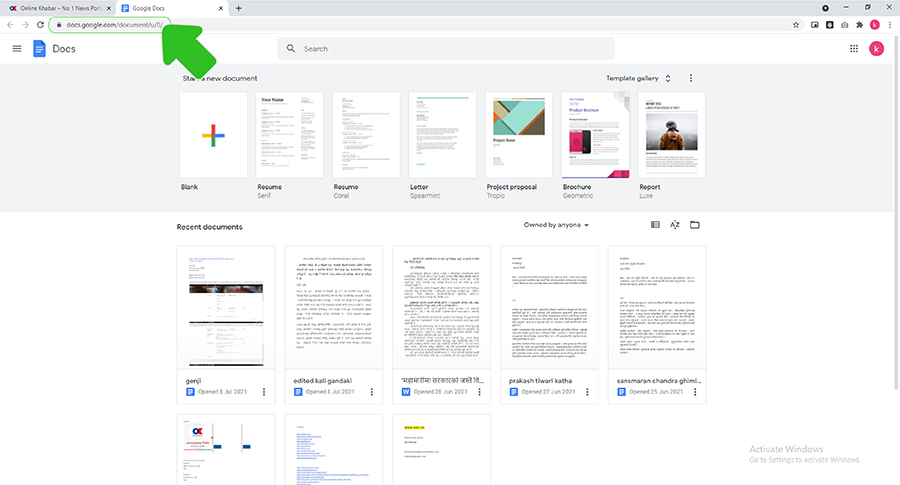
सबैभन्दा पहिला तपाइँले आफ्नो क्रोम ब्राउजरमा गुगल डक्स खोल्नुपर्ने हुन्छ । आवाज पहिचान गरेर टाइप गर्न सक्ने फिचर चाहिं अहिले क्रोममा मात्र उपलब्ध छ । तपाइँले अन्य ब्राउजरमा प्रयास गर्नुभयो भने यसले काम गर्दैन । गुगल डकुमेन्ट खोल्दा तपाइँले आफ्नो गुगल एकाउन्ट खोल्नुभएको छैन भने त्यसले तपाइँलाई गुगल एकाउन्टमा लग इन गराउन भन्न सक्छ ।
स्टेप ३- इडिट विन्डो खोल्नुहोस्
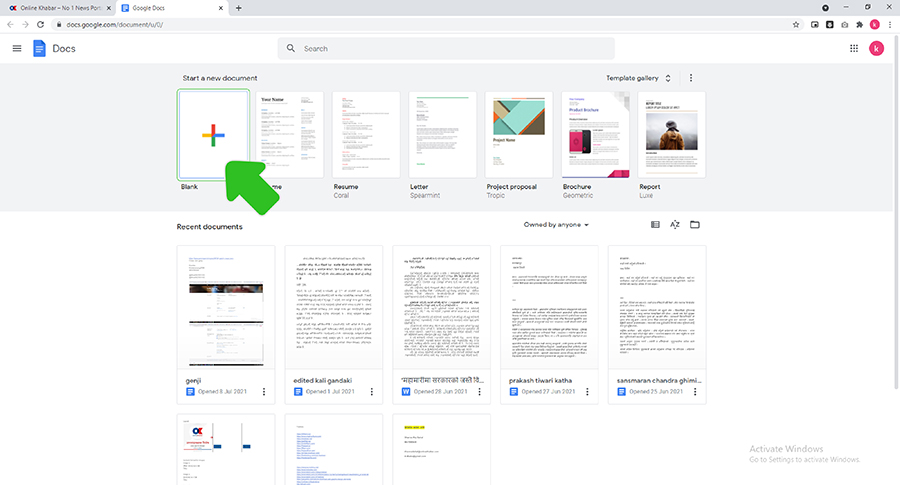
अब तपाइँले पहिला नै आफ्नो गुगल ड्राइभमा रहेको फाइल वा नयाँ फाइल खोल्नुपर्ने हुन्छ । नयाँ फाइल खोल्नुभयो भने एउटा खाली पेज खुल्छ । यसअघि नै फाइलबाट पनि इडिट गर्न त सकिन्छ तर बोलीको माध्यमबाट टाइप गर्नको लागि भने नयाँ डकुमेन्ट खोलेर प्रयास गरौं ।
नोटः गुगल डकुमेन्टमा तपाइँले आवश्यकताअनुसार फरक-फरक प्रि-फर्म्याट लेआउट प्रयोग गर्न सक्नुहुन्छ ।
तपाइँको खाली फाइल यसरी खुल्छ, जहाँ तपाइँले लेख्न र इडिट गर्न सक्नुहुन्छ –
स्टेप ४- मेन्यु बारमा रहेको टूलमा जानुहोस्
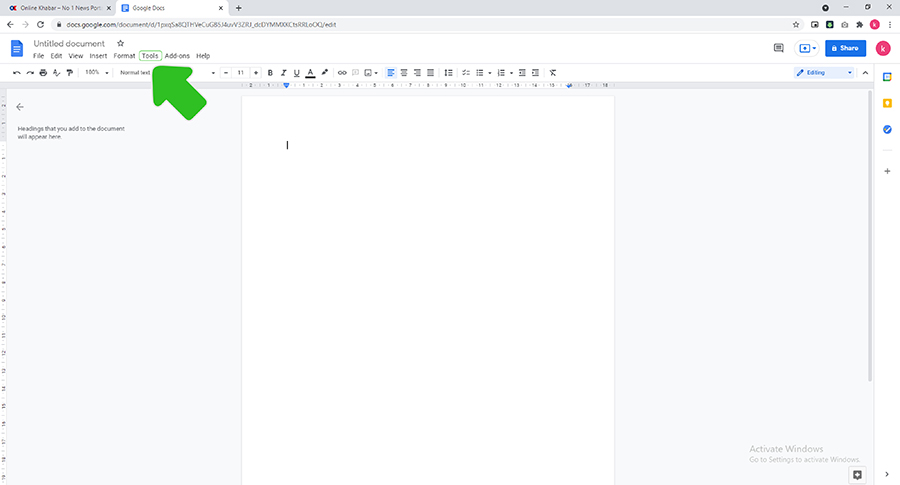
नयाँ फाइल खोलेपछि तपाइँले सबैभन्दा माथि रहेको मेन्यु बारमा ‘टूल्स’ भन्ने अप्सन देख्नुहुन्छ । त्यसमा क्लिक गर्नुहोस् ।
स्टेप ५- ‘भ्वाइस टाइपिङ’ मा थिच्नुहोस्
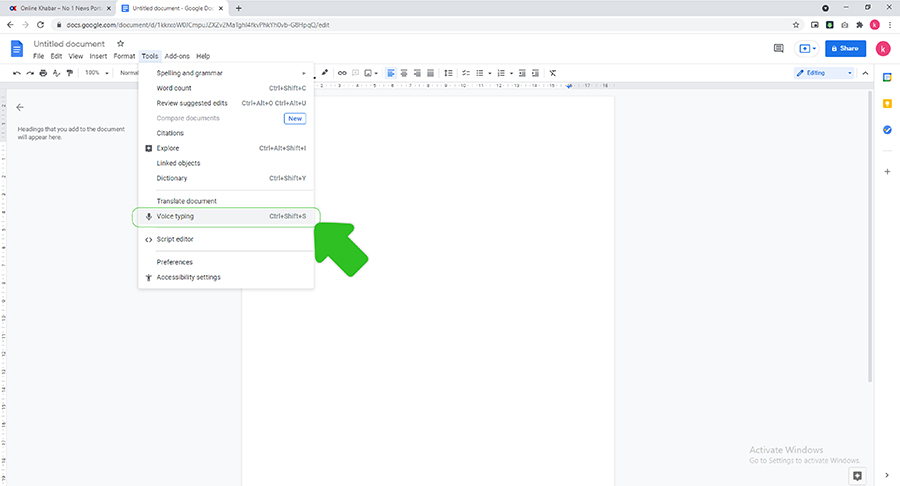
‘टूल्स’ मा क्लिक गरेपछि त्यसमुनि तपाइँले धेरै टुलहरु पाउनुहुनेछ । त्यसमा ‘भ्वाइस टाइपिङ’ भन्ने अप्सन पनि हुन्छ । क्रोम बाहेकका ब्राउजरबाट चलाउनुभएको हो भने यो अप्सन देखिंदैन ।
‘भ्वाइस टाइपिङ’ अप्सनमा थिचेपछि विन्डो खुल्नेछ ।
स्टेप ६- भाषा छान्नुहोस्
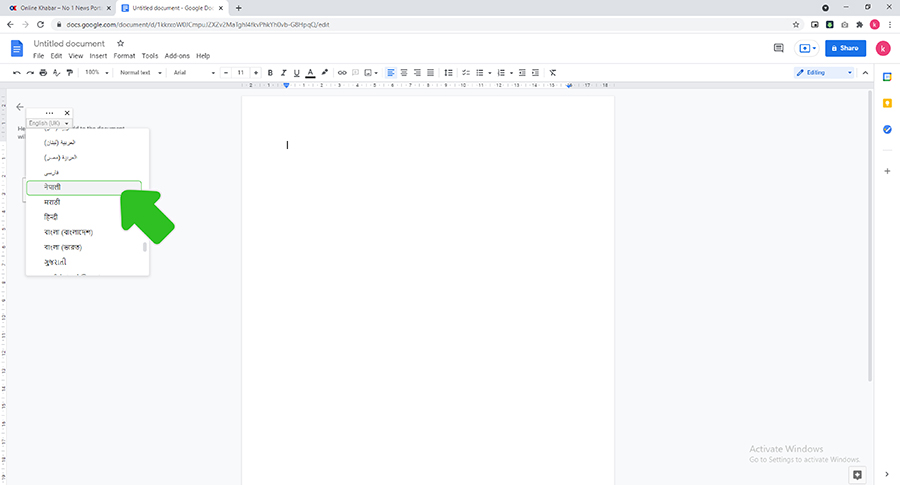
अब तपाइँले भाषा छान्नुपर्ने हुन्छ । सुरुमा विन्डो खुल्दा यो अंग्रेजी भाषामा हुन्छ । त्यसमा क्लिक गरेर तपाइँले नेपाली भाषा छान्नुहोस् । अन्य भाषामा लेख्न चाहनुहुन्छ भने पनि यसमा ६० भन्दा धेरै भाषा उपलब्ध छन् ।
स्टेप ७- अब माइक्रोफोन आइकनमा थिच्नुहोस्
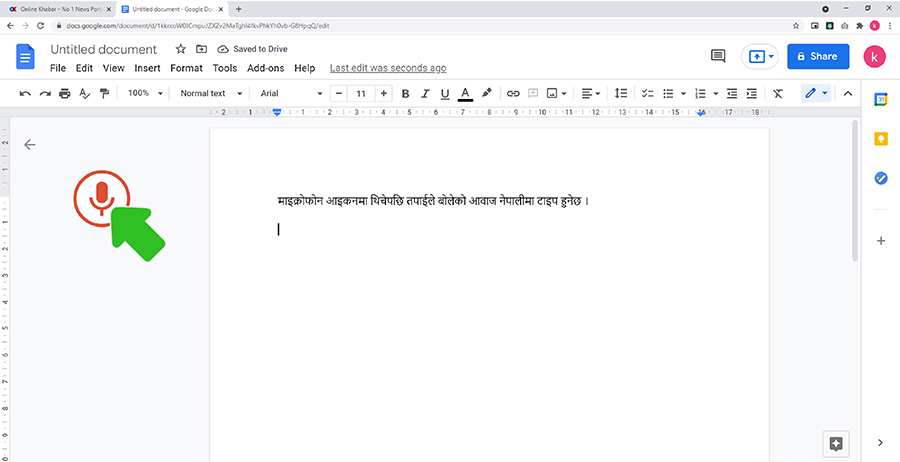
अब तपाइँले माइक्रोफोन आइकनमा थिचेर बोलेरै नेपाली टाइप गर्न सकिन्छ । माइक्रोफोन अन हुँदासम्म तपाइँ बोलिरहन सक्नुहुन्छ र तपाइँले बोलेका कुराहरु निरन्तर शब्द र वाक्यमा कन्भर्ट भइरहेको हुन्छ । बोलेर सकिइसकेपछि पुनः माइक्रोफोनमा थिच्नुहोस् ।
तपाइँले लेख्ने बेलामा विभिन्न punctuation थप गर्न, लाइन तथा प्याराग्राफ परिवर्तन गर्न पनि सक्नुहुन्छ । तथापि यो सबै भाषामा उपलब्ध छैन । साथै शब्दहरुलाई इटालिक्स गराउने, बोल्ड गराउने लगायतका फर्म्याट पनि गर्न सक्नुहुन्छ । तर यो फिचर केवल अंग्रेजी भाषामा मात्र उपलब्ध छ ।
एजेन्सी
NAWALPUR TIMES
१४ साउन २०७८ २१:२४थप समाचार






लोकप्रिय (यो साता)
न्यूज अपडेट
-
हुप्सेकोटमा पहिरो गएको जमिन भित्रबाट लगातार निस्कियो बारुदको जस्तो पिरो गन्ध आउने धुवाँ
-
लोकाहा औद्योगिक क्षेत्रको जग्गा प्राप्तिको प्रक्रिया अझै अलमलमा
-
पेट्रोल, डिजेल र एलपी ग्यासको मूल्य घट्यो
-
स्वीडेनलाई हराउँदै फ्रान्सल प्रि-क्वाटरफाईनलमा
-
प्रिक्वाटरफाईनलमा नर्वेको भेट पाँच पटकको विजेता ब्राजिल सँग
-
नवलपुरमा भारी वर्षाको सम्भावना, जिल्ला प्रशासनद्वारा उच्च सतर्कता अपनाउन आग्रह
-
पेनाल्टीमा एकैदिन बाहिरिए दुई महारथी
Facebook Comment